
Eine neue Dimension für Ihre Trading-Charts
Als Reaktion auf die Nachfrage der Kunden haben wir Ihre Trading-Charts verbessert, indem wir die Multi-Chart-Funktionalität auf der Capital.com-Webplattform eingeführt haben – eine flexible neue Möglichkeit, mehrere Charts auf einem einzigen Bildschirm anzuzeigen.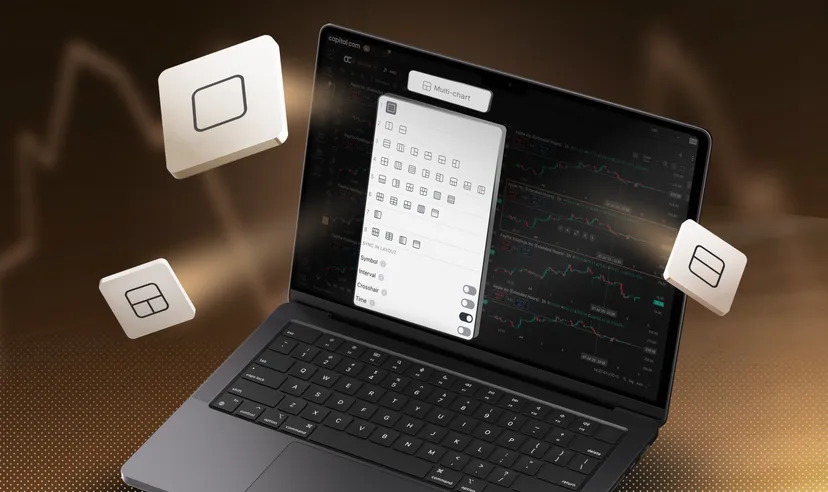
Als Reaktion auf die Nachfrage der Kunden haben wir Ihre Trading-Charts verbessert, indem wir die Multi-Chart-Funktionalität auf der Capital.com-Webplattform eingeführt haben – eine flexible neue Möglichkeit, mehrere Charts auf einem einzigen Bildschirm anzuzeigen.
Ob Sie verschiedene Zeitrahmen desselben Marktes vergleichen oder mehrere Instrumente nebeneinander verfolgen möchten, hilft Ihnen Multi-Chart dabei, diese mit mehr Klarheit zu beobachten, zu analysieren und zu traden – alles in einem Layout, das Ihrem Handelsstil entspricht.
Mit Multi-Chart können Sie:
- Bis zu sechs Charts nebeneinander verfolgen
- Verschiedene Layouts entdecken, um Ihre Strategie zu verfeinern
- Symbole, Intervalle und Fadenkreuze synchronisieren sowie Datums- und Zeitbereiche
Wo man es findet
Indem Sie die nachfolgenden Schritte befolgen, können Sie auf diese Funktion zugreifen:
- Schritt 1Melden Sie sich bei der Webplattform an und gehen Sie zum Tab „Charts“.
- Schritt 2Wählen Sie Ihren Chart aus, indem Sie auf den „+“-Button oben rechts auf dem Bildschirm klicken.
- Schritt 3Klicken Sie auf den Button oben im Chartmenü, neben „Speichern“. Die Standardoption zeigt ein Quadrat.
- Schritt 4Wählen Sie Ihr bevorzugtes Layout.
- Schritt 5Erleben Sie eine neue Freiheit und Flexibilität bei Ihrem Trading.
So funktioniert es
-
Ein Chart ist immer aktiv, hervorgehoben mit einer farbigen Umrandung.
-
Chart-Tools (z. B. Indikatoren oder Zeichnungen) werden nur für den aktiven Chart angewendet.
-
Sie können mehrere Chart-Tabs erstellen, wobei jeder seine eigene Konfiguration hat.
Möchten Sie, dass alles synchronisiert ist?
Die Umschaltoptionen im Bereich „Synchronisieren im Layout“ ermöglichen es Ihnen, Folgendes zu synchronisieren:
-
Symbole
-
Zeitintervalle
-
Fadenkreuze
-
Zeit
-
Datumsbereich
Bitte beachten Sie, dass das Multi-Chart nur auf unserer Webplattform verfügbar ist. Weitere Informationen zu dieser Charting-Funktion finden Sie in unserem zusätzlichen Abschnitt im Hilfe-Center.